
Actualización de vSphere 7 to vSphere 8
Se detallara a alto nivel el proceso de Upgrading vSphere 7 to vSphere 8, el proceso mediante se actualiza el vcenter es bastante sencillo. Simplemente hay que tener claras las ideas y seguir paso a paso sin perder detalle. El vcsa es la pieza centrar de vSphere con lo cual debemos ser bastante meticulosos.
Si quieres saber que mejoras trae la nueva versión de vSphere 8, tal vez te interese esta entrada del blog con las novedades que trae esta version, además de What´s New In vSphere 8 de vmware donde puedes entrar en mas detalle.
Upgrading vSphere 7 to vSphere 8 step by step
Para descargar la iso del vcsa debemos descargarnos desde nuestra cuenta de vmware, los binarios del vCenter 8. Para ello vamos al portal de VMware.
**Nota: necesitaremos una IP temporal, en el mismo rango y vlan que el vcenter actual. Una vez desplegado el vcenter nuevo asumirá la ip del vcsa actual.
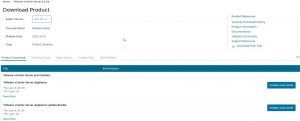
Seguidamente montaremos en nuestro equipo la iso, en el cd para ejecutar vcsa-ui-installer > WIN32 > installer.exe
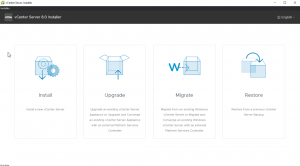
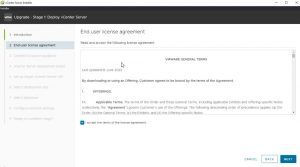
Seleccionamos Upgrade, y comenzara el wizard aceptamos la EULA
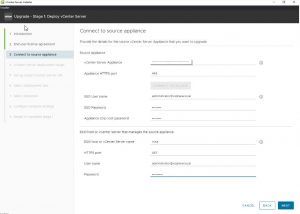
Seguidamente deberemos conectar con el source apliannce, es decir introducir el FQDN de nuestro vCenter actual. Es decir nuestro vcsa en versión 7
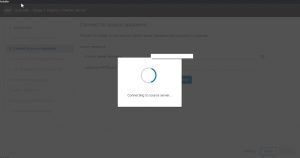
Donde una vez conectado al vcenter nos aparecerá, para introducir el usuario de SSO con el password correspondiente, también deberemos introducir el hosts esxi o vcenter que administra el vcsa.
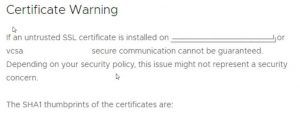
Nos aparecerá un mensaje con el finger print del certificado, el cual deberemos aceptar
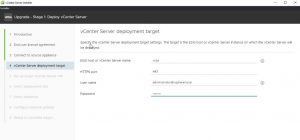
Ingresamos el destino donde se implementara el nuevo vCenter
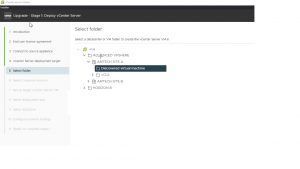
Seleccionamos la carpeta y en el centro de datos donde queremos desplegarlo
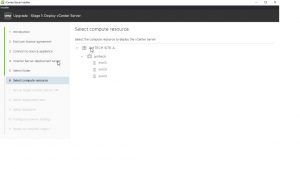
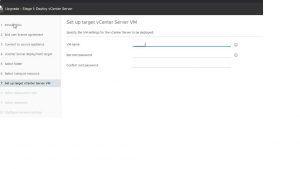
En la siguiente pantalla deberemos escribir el nombre de la maquina virtual que será nuestro nuevo vCenter 8, además de introducir el password de root de la maquina. Importante los dos vcenters no deben tener el mismo nombre, sino dará error. Seguidamente deberemos seleccionar el “deployment size y datastore destino” saltamos estos pasos ya que son idénticos al vcenter que tenemos desplegados.
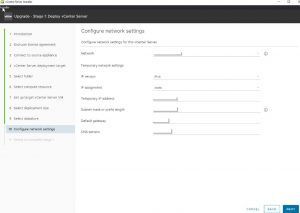
Seguidamente introducimos los datos de red, el portgroup, y las settings temporales IP temporal para el despliegue, dns, etc…
Y con esto damos por finalizada la etapa 1 del proceso de actualización
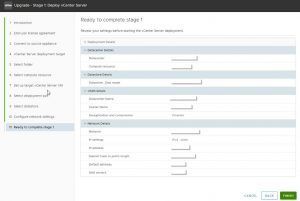
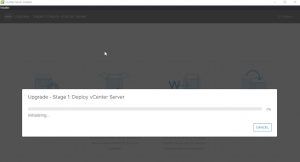
Transcurridos unos 20 minutos, saltaremos a la fase 2 del despliegue
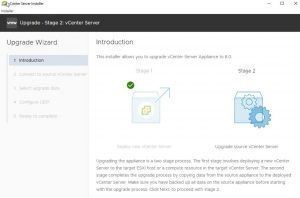
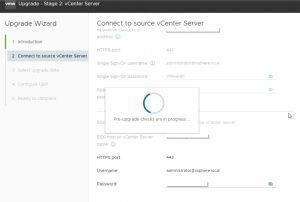
Donde conectara con el vcenter versión 7
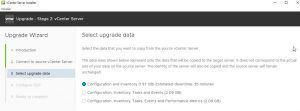
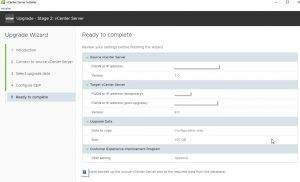
En la siguiente pantalla podemos escoger los datos que se migraran: Configuración e Inventario, Configuración e Inventario y tareas, Configuración e Inventario, tareas y métricas. Cuanto mas datos mayor tiempo tardara en migrar la información.
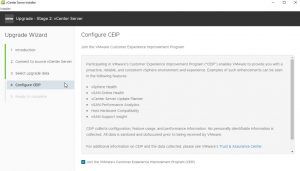
Aceptamos el CEIP para unirnos al programa de mejoras de vmware y con esto finalizamos la stage 2.
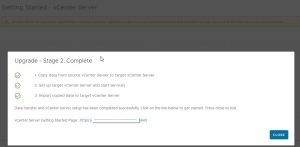
Y con esto daremos por finalizado el post de actualización de vCSA 7 a vCSA 8 step by step.
Os invito a registraros en el blog y acceder al curso gratuito de vmware workstation para adentraros en el mundo de la virtualización! Apúntate aquí.
También recordaros que tenéis disponibles mis redes sociales animaros y uniros a esta gran familia!
Grupo de Facebook Virtualización.