
Si estás buscando una guía completa para Instalar MS Windows 11 en VMware y cómo solucionar la problemática de TPM, ¡has llegado al lugar correcto! En este artículo, te proporcionaremos toda la información necesaria para realizar una instalación exitosa de Windows 11 en vpshere y cómo solucionar el problema de TPM.
¿Qué es TPM?
TPM (Trusted Platform Module) es un chip de seguridad que se utiliza para proteger la integridad y la confidencialidad de la información en un equipo. Es una tecnología de seguridad basada en hardware que se encuentra integrada en la placa base de un equipo y que permite generar, almacenar y proteger claves de cifrado y otros datos sensibles.
El TPM es utilizado para realizar operaciones criptográficas seguras, como la generación de claves de cifrado, el almacenamiento de contraseñas y la autenticación de usuarios y dispositivos. También puede ser utilizado para proteger los datos almacenados en el disco duro de un equipo, ya que los datos se cifran utilizando claves de cifrado que se generan y almacenan en el TPM.
El TPM es una tecnología importante para la seguridad de los equipos y se utiliza en muchos dispositivos, incluyendo laptops, tablets, dispositivos móviles y servidores. Es especialmente importante para la seguridad en línea y en la nube, ya que protege la información y los datos confidenciales contra amenazas como el robo de identidad, el phishing y el malware.
Aquí os dejo un link con mas información al respecto.
Métodos de instalación:
1.Hacer un bypass de la instalación de Windows 11.
Para instalar Windows 11 sobre vmware, debes generar la maquina virtual eligiendo nueva maquina virtual, el nombre, almacenamiento, redes, etc… Hasta aquí nada del otro mundo por ello no me extiendo en el proceso.
Una vez tienes la carcasa de la maquina, montas la iso y arrancas del CD.
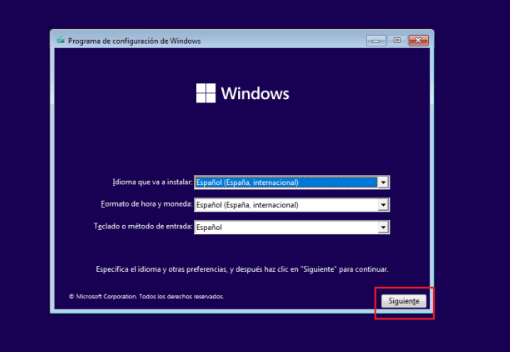
Seleccionamos el idioma
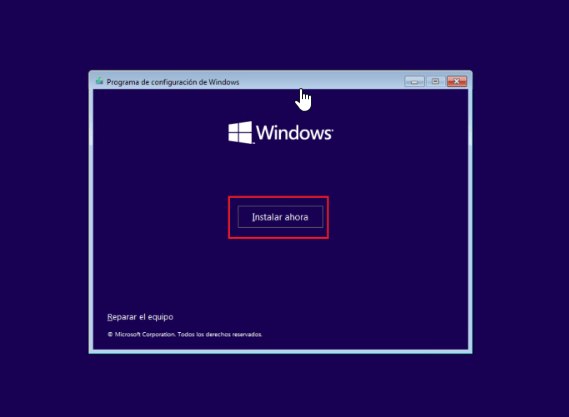
Seleccionamos instalar ahora
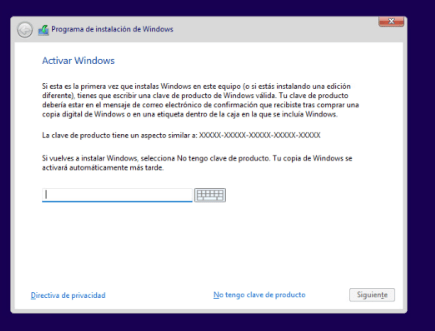
En la pantalla de instalar licencia pulsaremos Shift-F10
Esto nos abrirá una consola de cmd, donde escribiremos regedit
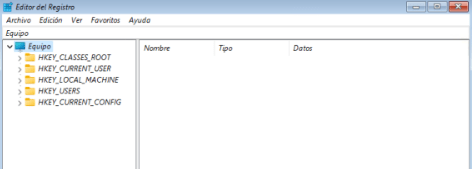
Una vez abierto el registro modificaremos la siguiente entrada
Computer > HKEY_LOCAL_MACHINE > SYSTEM > Setup > New Clave -> escribimos LabConfig
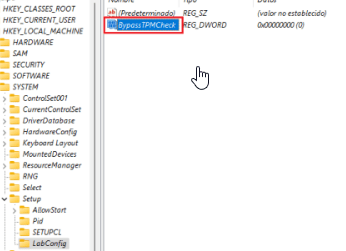
Dentro de esta carpeta nueva llamada LabConfig debemos crear un DWORD type key 32 bits y lo llamaremos BypassTPMCheck el valor será 1.
Una vez hecho esto cerramos el registro y escribimos exit en la consola de DoS, podremos proseguir con la instalación con toda normalidad.
2. Seguir el kb de vmware para la instalación.
Vmware tiene un procedimiento bastante mas largo y complejo que el explicado anteriormente os lo dejo aquí. Básicamente las líneas generales son:
- Generar una imagen de winpe
- Crear una carcasa de maquina virtual
- Arrancar esa carcasa con dos CD el primero maestro con la imagen de winPE y la segunda con la iso de windows 11
- Continuar la instalación de forma normal.
En conclusión
Instalar MS Windows 11 en VMware puede parecer complicado debido a la problemática de TPM, pero con los pasos adecuados, es posible hacerlo de manera exitosa. Asegurarse de seguir los pasos de instalación adecuados son claves para garantizar una instalación sin problemas. No te pierdas la oportunidad de disfrutar de todas las nuevas funciones y mejoras que ofrece Windows 11 en vSphere. ¡Sigue estos sencillos pasos y comienza a disfrutar de la experiencia de Windows 11 hoy mismo!
¡No te pierdas ni una sola actualización del blog y únete a nuestro newsletter! Al suscribirte, recibirás contenido exclusivo y tendrás acceso a nuestro curso gratuito sobre VMware y virtualización. ¡No hay mejor oportunidad para expandir tus conocimientos y mejorar tu carrera en TI! ¡No esperes más y suscríbete hoy mismo! Apúntate aquí.