
Hola amigos en la entrada de hoy vamos a explicar un tema que me estáis preguntando varios compañeros como configurar redes. Por ello el post VMware Workstation: Cómo Configurar Redes Virtuales para crear tu homelab.
En mis homelabs, con Vmware Workstation siempre suelo configurar las tarjetas en modo NAT. Para quien no sepais que es NAT, lo resumo brevemente:
En VMware Workstation, el modo NAT crea una subred para las máquinas virtuales, permitiéndoles comunicarse entre sí, con la red local e Internet. Los equipos externos no acceden directamente a las máquinas virtuales, pero estas pueden conectarse con otros equipos.
Vamos ya con la practica de como configurarlo, vamos al menú Edit -> Virtual Network Editor

Aquí nos saldrán varias entradas, son las redes que tenemos disponibles para asignar, entre ellas podemos ver Host-only, Nat y Bridged. Si quieres mas información sobre los tipos de redes y como funcionan, te recomiendo visites este post donde explico como instalar Vmware Workstation. En este caso ya que este post se llama: ” VMware Workstation: Cómo Configurar Redes Virtuales para crear tu homelab ” nos centraremos en el modo NAT, que es el que suelo usar para montar mis homelabs, lo marcamos y en la foto a bajo a la derecha pulsamos Change Settings
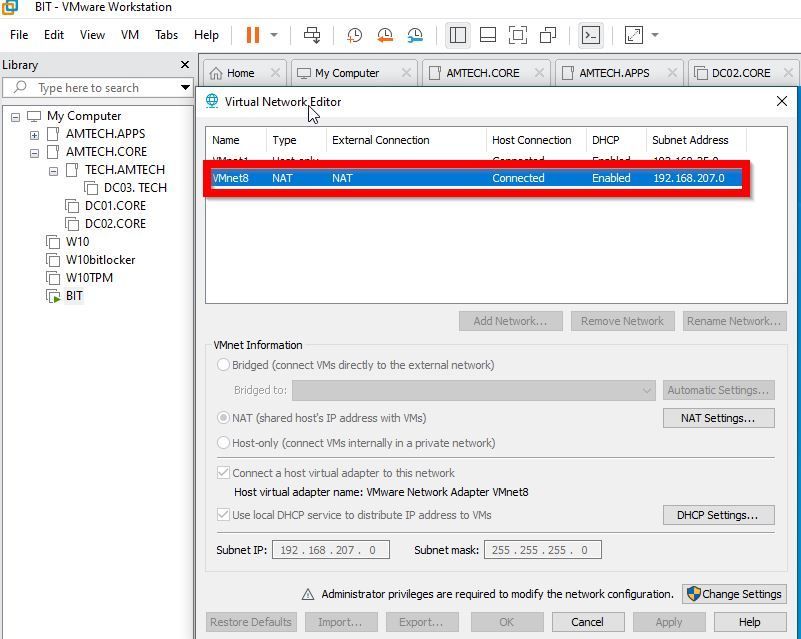
Con esto podremos cambiar el direccionamiento de red, por defecto que nos genera aleatoriamente vmware workstation.
Como podéis ver se ha desbloqueado el campo de Subnet y mascara. Esta Subnet, necesaria para hacer el Nateo me la ha creado durante la instalación el programa la genera aleatoriamente, yo tengo 192.168.207.0, pero tu puedes tener la 192.168.x.0
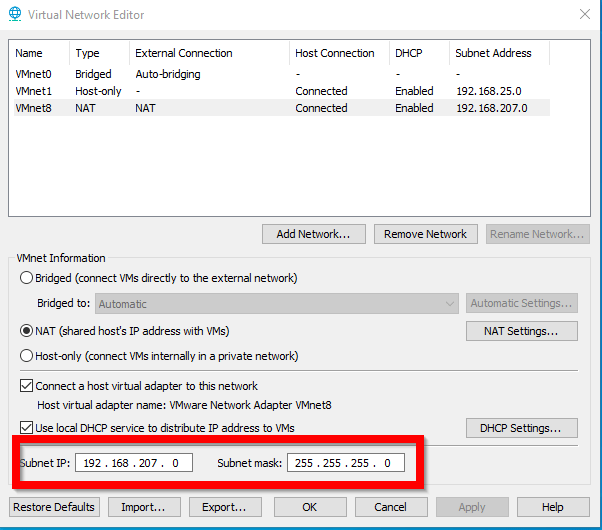
Aquí tienes dos opciones:
1: Si estas siguiendo el curso de Udemy y quieres hacer tu homelab poniendo las mismas ips que pongo yo en el curso debes cambiar el campo Subnet IP. Es decir según la tabla de redes del CURSO COMPLETO VMWARE ( vSPHERE 7) {ACTUALIZADO A vSPHERE 8}
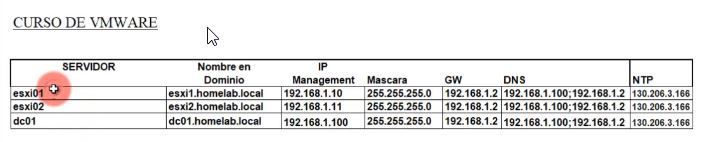
Deberíamos cambiar el direccionamiento a la subred 192.168.1.0, ya que en esta subred estarán todas tus maquinas que despliegues en NAT. Debería quedar de la siguiente manera
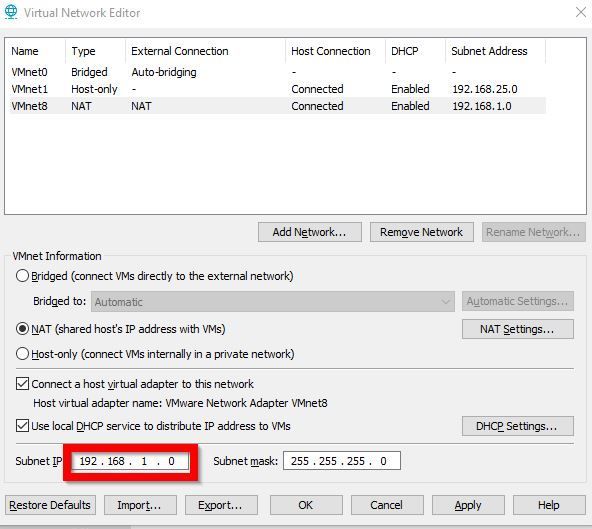
Si es así, marcamos Apply se reiniciara la red y ya lo tendrías preparado.
2: Esta segunda opcion, dejar la subnet IP por defecto que te haya configurado o bien cambiarla a la que tu quieras. Mientras tengas clara que subnet es, será ese segmento de red donde estarán todas tus maquinas.
Independientemente de la ip que tengas configurada en tu maquina host ( maquina física donde tienes instalado tu workstation), ya tendrás visibilidad desde tu host a tus maquinas virtuales, esxi, maquinas Windows, lo que despliegues. Si tienes un windows, deberás permitir el trafico ICMP si quieres verificar las comunicaciones con un ping entre tu host y tu anfitrión.

¡No te pierdas ni una sola actualización del blog y únete a nuestro newsletter! Al suscribirte, recibirás contenido exclusivo y tendrás acceso a nuestro curso gratuito sobre VMware y virtualización. ¡No hay mejor oportunidad para expandir tus conocimientos y mejorar tu carrera en TI! ¡No esperes más y suscríbete hoy mismo! Apúntate aquí.
Grupo de Facebook Virtualización.