Guía de instalación VMware Workstation instalación, veremos como instalar este programa en su ultima version 17. No te lo pierdas.
Para quien no lo conozca VMware Workstation es el software por excelencia de virtualizar en equipo de sobremesa, es muy muy útil ya que nos permite virtualizar sistemas operativos dentro de nuestro propio equipo para así poder realizar pruebas ya sean de laboratorio o de test, o bien configuraciones mas avanzadas para poder montar un “homelab” en casa ya que muchas veces sobre todo cuando estas aprendiendo, no tienes disponible un entorno laboratorio con el cual probar. Es un software de pago, se debe comprar para poder usarlo o bien usar la versión de prueba que nos ofrece VMware, se puede descargar desde su propia pagina aquí.
Una vez hecha esta introducción vamos a ver paso por paso como instalarlo.
Instalación VMware Workstation
Ejecutamos el instalador con permisos de Administrador sobre nuestra maquina de sobremesa, nos cargara el asistente
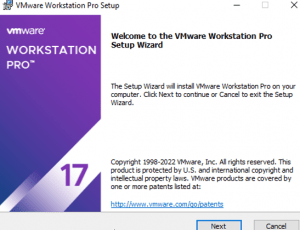
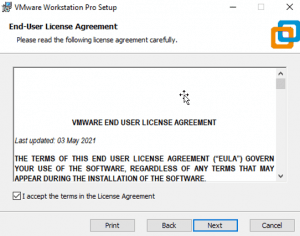
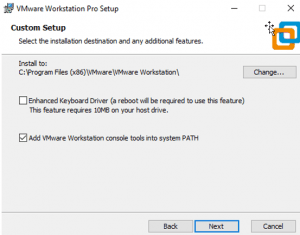

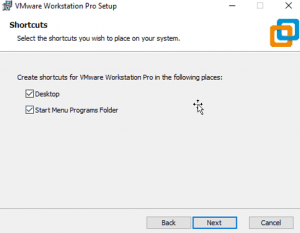
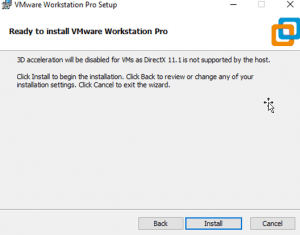
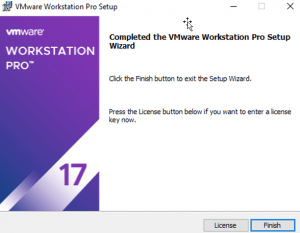
Como veis no tiene demasiada dificultad instalar el programa, seguimos avanzando hasta el final del instalador marcando las opciones por defecto. Llegados aquí tienes dos opciones introducir una licencia o bien finalizar y comenzar el periodo de prueba del programa.
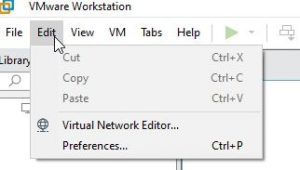
Las opciones mas interesantes las podemos ver en el Virtual Network Editor, seleccionamos “Edit, Virtual Network Editor”
El programa por defecto cuando nos lo instala nos da un rango DCHP por cada red que tiene, por ejemplo en mi caso me ha dado, para mi red NAT 192.168.207.X y para mi red only-host me ha dado 192.168.25.0. Son ips validas que funcionan perfectamente. Es decir si instalamos un SO en Workstation y le asignamos a la tarjeta una red nat por dhcp el programa le otorgara una ip dentro del rango 192.168.207.X que tenga libre. Si queremos usar un direccionamiento de red propio, es decir usar por ejemplo la red nat el direccionamiento 192.168.10.X deberemos modificar en el apartado Subnet IP el rango de red, para adaptarnos al direccionamiento deseado.
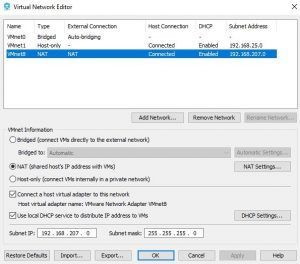
Modos de red VMware Workstation 17
Bridged
La máquina virtual estará en «modo puente«, se conectará directamente a la red física del ordenador donde lo tengamos instalado. Si en nuestro pc físico tenemos una red 192.168.0.X nuestra maquina virtual será una maquina mas dentro de dicha red, será accesible por cualquier equipo de la red.
NAT
Se encarga de realizar un NAT contra la dirección IP privada del ordenador conectado a la red. En este modo de funcionamiento todas las VM tendrán una subred específica «nateada», es decir, tendrán comunicación entre todas las máquinas virtuales, y también tendrán comunicación con los equipos de la red local e Internet
Host-Only
VMware se encarga de proporcionar direcciones IP privadas de «Host-only» para realizar la comunicación entre la máquina real y virtual. En este tipo de redes las maquinas no pueden acceder a internet, solo tiene comunicación el host con el anfitrión.
Como veis VMware Workstation es muy sencillo, pero muy potente si sabes usarlo. Os invito a registraros en el blog y acceder al curso gratuito de vmware workstation para adentraros en el mundo de la virtualización! Apúntate aquí.
Si te gusta el post, si te gusta la virtualización no dudes en seguir nuestro blog.